Amazonアソシエイトでは色々なリンクの作成方法があります。
この記事ではAmazonアソシエイトでの4種類のアフィリエイトリンクの作成方法を紹介します。
具体的には以下3つです。
- 好きなページ(任意のページ)のリンク作成
- Amazonショッピングアプリ(スマホ)からリンク作成
- カエレバやRinkerなど無料ツールを使ったリンク作成
状況によって使い分けができると稼ぎやすいと思いますので、その理由も一緒に解説していきます。
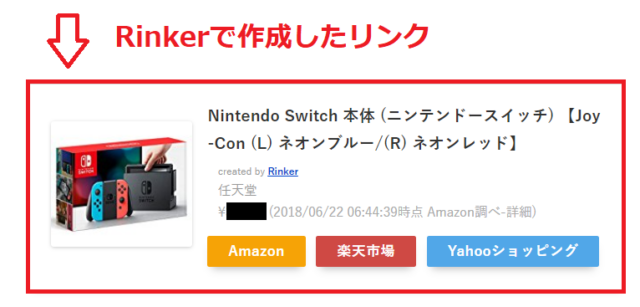
通常のAmazonリンクだけでなく、カスタマイズして楽天、Yahooショッピングのリンクも一緒に掲載したい!という場合は4番目の無料ツールを使ったリンクになります。
↓無料ツール(Rinker)を使ったリンクはこんな感じになります。
Amazonアソシエイトのリンク作成手順
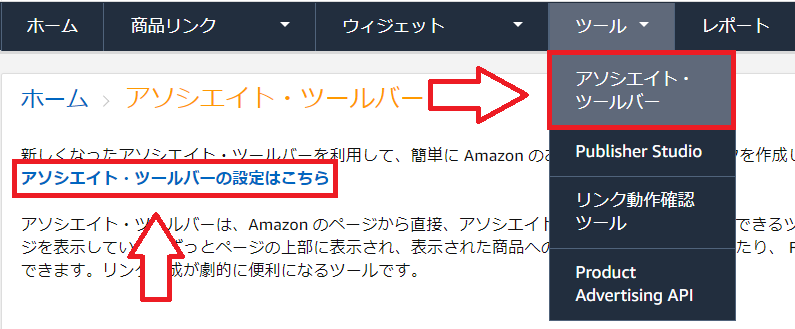
順番に説明していきますが、アソシエイトツールバーを使うので、先に設定をONにしておきます。
メニューバーから「ツール」⇒「アソシエイトツールバー」⇒「アソシエイト・ツールバーの設定はこちら」をクリック。
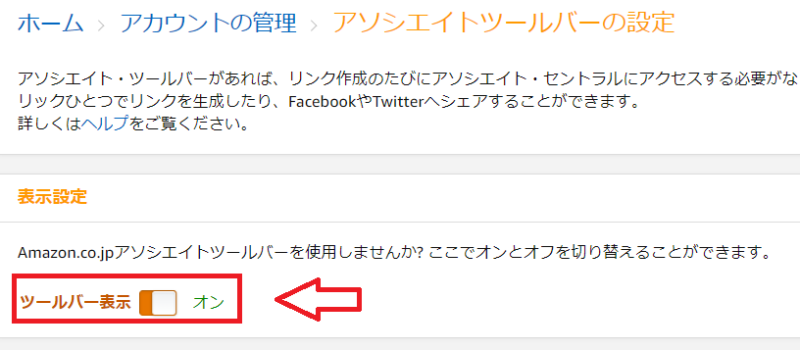
ツールバーの表示がONに切り替え。既にONになっていればそのままでOK。
1.好きなページ(任意のページ)でリンクを作成する手順
アソシエイトツールバーの設定が完了したらAmazonアソシエイトではなく、Amazon.co.jpの方へ移動。
Amazon.co.jpのページの上部にアソシエイトツールバーが出現しています。
商品ページでもいいし、トップページでもヘルプページでもOKなので、適当なページで上部アソシエイトツールバーの「テキストリンク」をクリック。
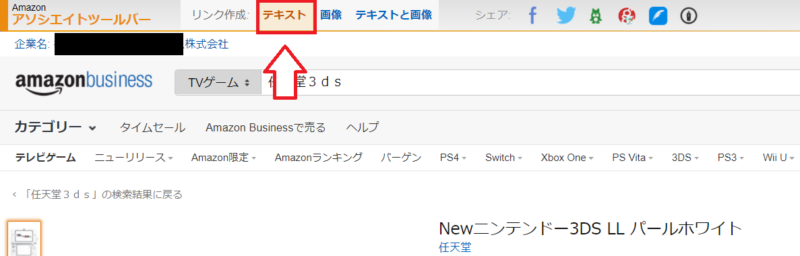
トラッキングIDを選択してリンク作成。
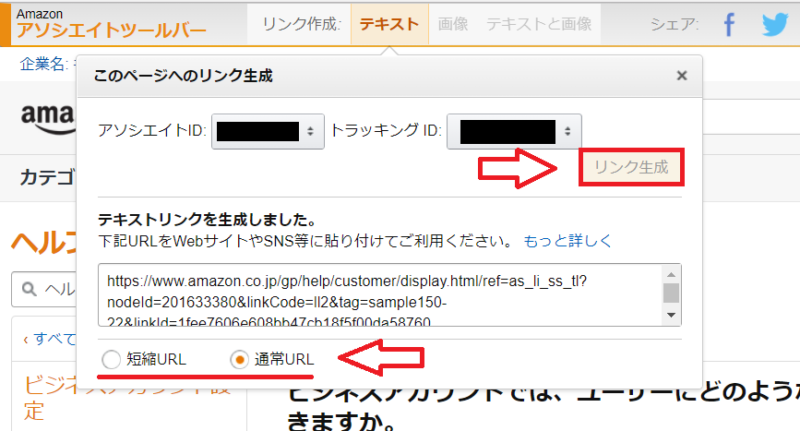
ちなみにTwitterなどのSNSで紹介する場合は短縮URL。その他サイト(ブログ)で紹介する場合は通常リンクでOK。
生成されたコードを広告を設置したい場所に貼り付けたらリンク設置完了です。
関連Amazonアソシエイトの広告リンクや「画像とテキスト」のリンクが表示されない場合の対処方法
実は商品を指定したリンクではなくて、任意のページのリンクってのが一番使い勝手が良くて効果的に使える事が多いです。
任意のページというのは商品ページはもちろんですが、ヘルプページなども全てアフィリンクにできます(コレ重要!)。
Amazonや楽天などのアフィリンクっていうのは一度クリックされれば何を購入されても成果になります。要はクリックされたらいいので、商品ページだけでなくてヘルプページとかAmazonのトップページへのリンクでも作って上手く誘導できたらOK。AmazonだとCookieの有効時間24時間以内。
SNS用の短縮URLのリンクを作成する場合
先程紹介したアフィリエイトツールバーにSNSのマークがあるのでそれぞれのマークをクリックするだけ。
紹介したい商品のページなどを開いてSNSボタンをクリック。
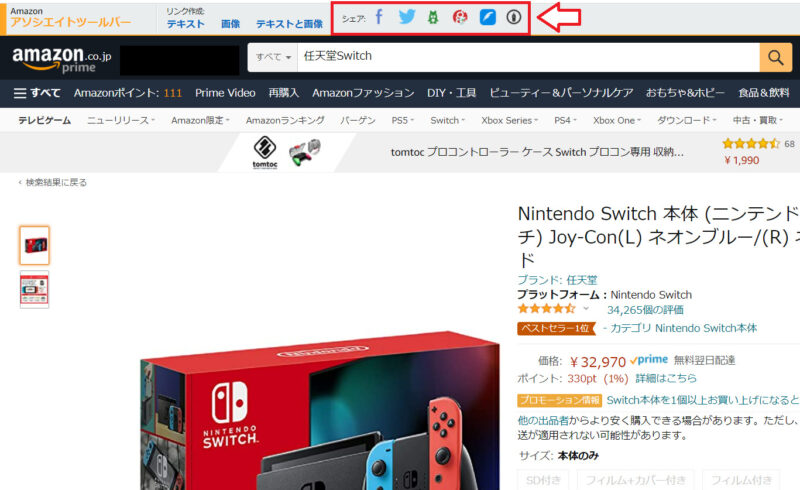
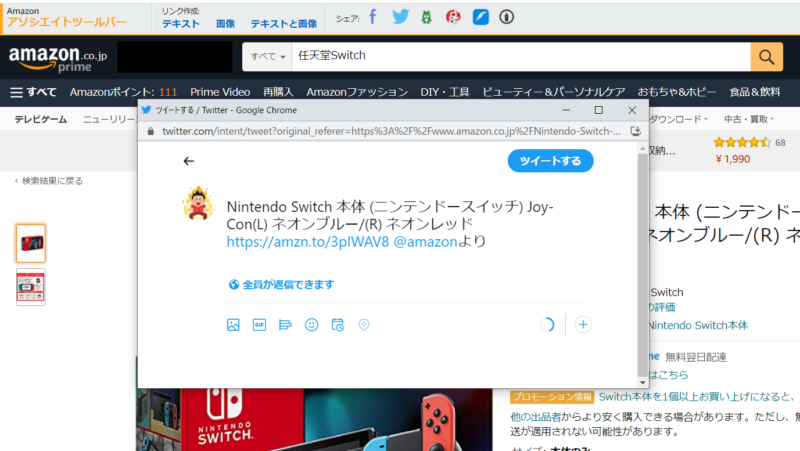
そのままSNSで投稿できます。自動で短縮URLになってます。
リンクコードの貼り付け
コピーしたコードを貼り付けていきます。無料ブログとかであればHTML編集できるエディタに切り替えて貼り付けしてください。
■WordPressのブロックエディタの場合
ブロックエディタで広告を貼る場合は記事作成中に「+」を押して「フォーマット」⇒「カスタムHTML」を選択します。
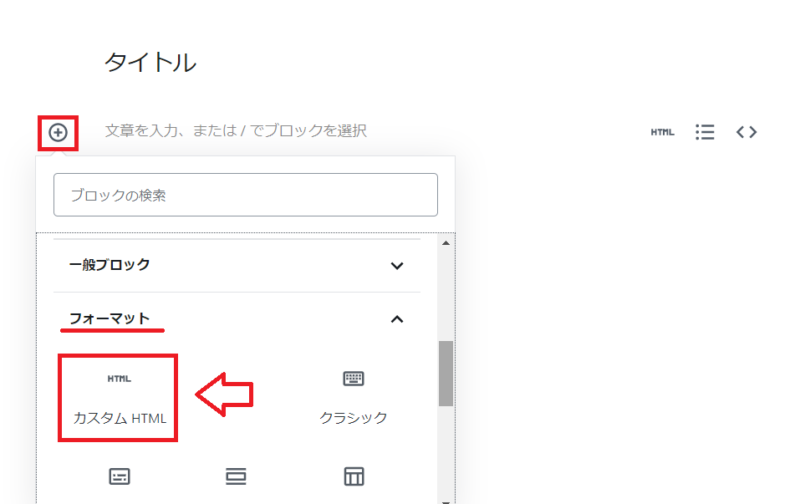
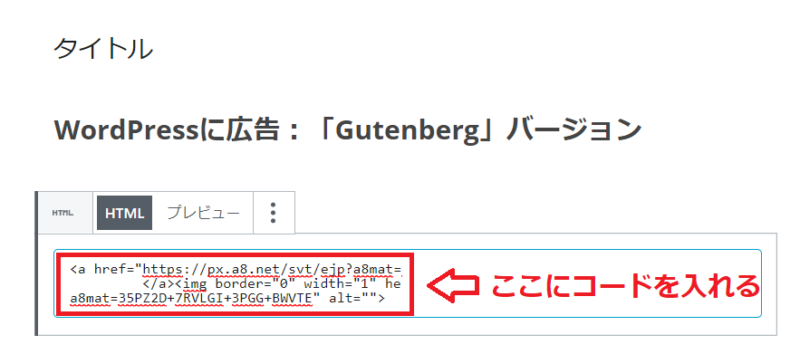
入力欄が出てくるのでそこに広告のコードを入れます(バナー用でもテキスト用でもOKです)。
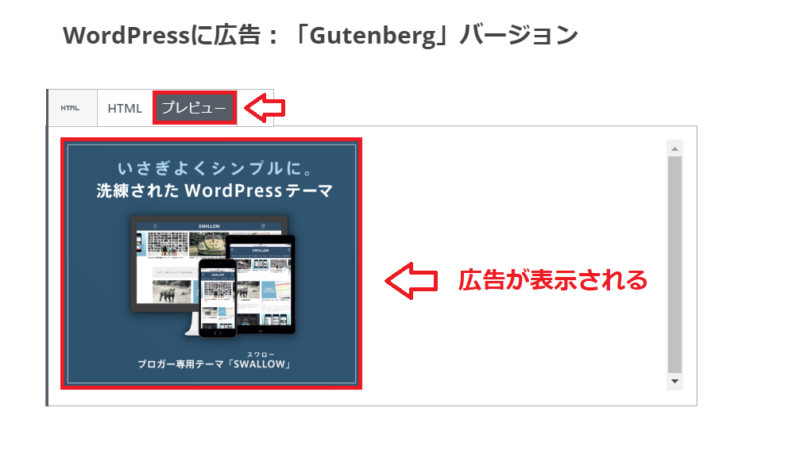
貼り付けたら「プレビュー」などでちゃんと表示されるか確認してみて下さい。
■WordPressのクラシックエディタ(旧エディタ)の場合
テキストエディタに切り替えて広告のコードを貼るだけです。
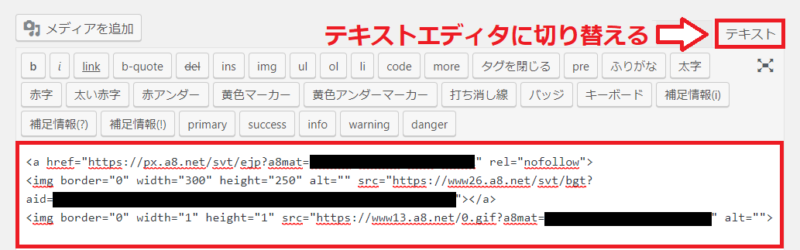
※ビジュアルエディタではなく「テキストエディタ」で貼り付けたらOKです。
2.スマホのAmazonショッピングアプリからリンクを作成する手順
スマホのAmazonショッピングアプリ(買い物するアプリ)からもアフィリエイトリンク作成が可能です。


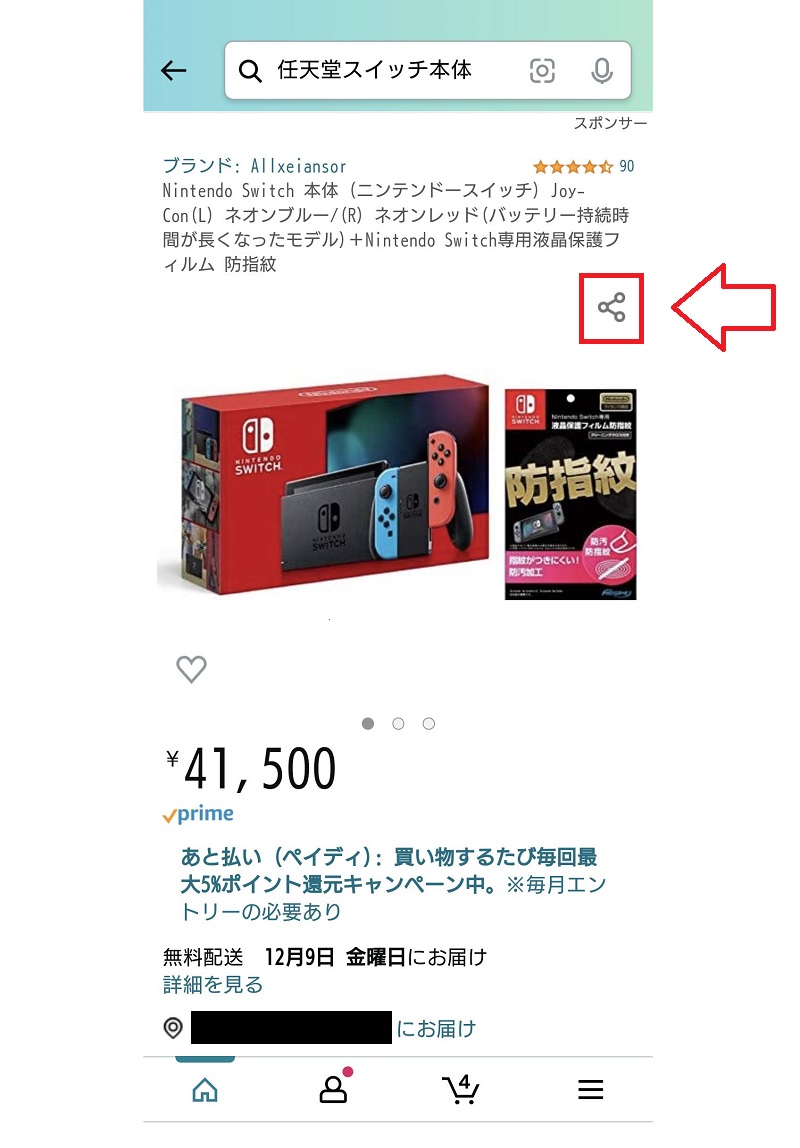
紹介したい商品を検索して共有アイコンをタップ。
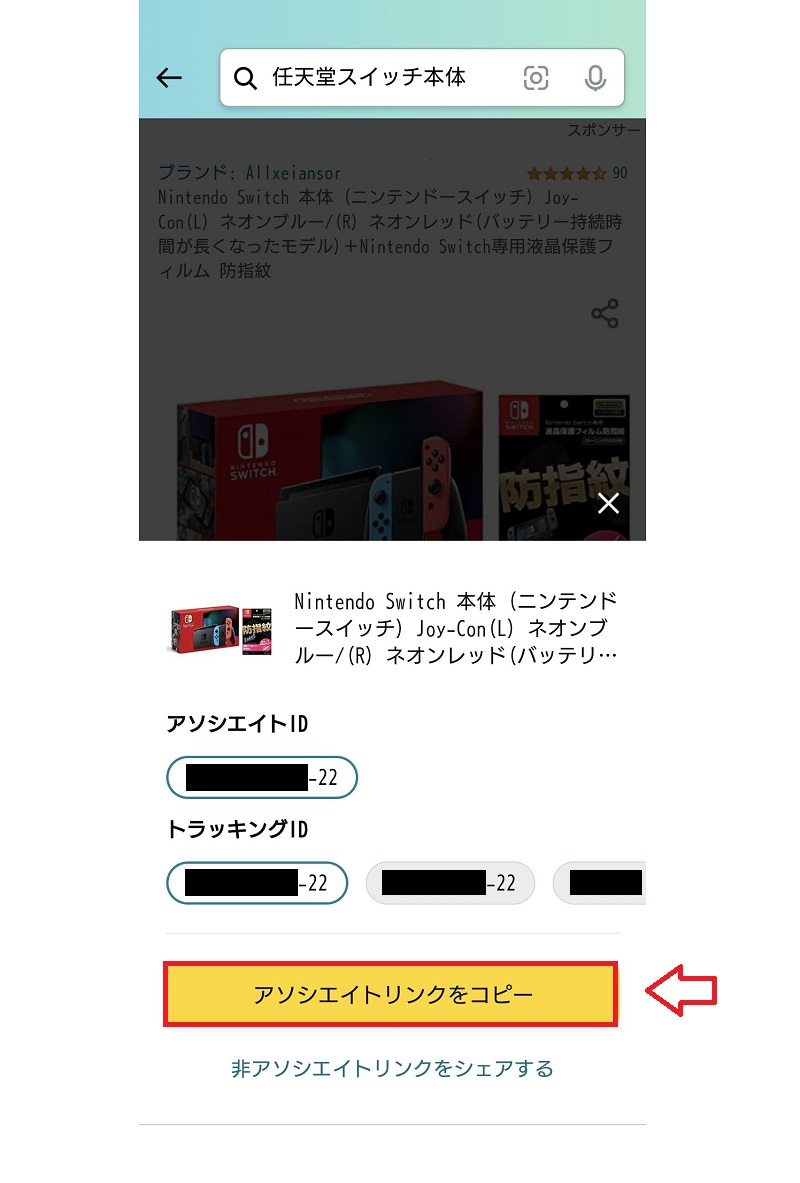
使いたいトラッキングIDを選択して「アフィリエイトリンクをコピー」をタップ。
後は好きな場所にコピーしたコードを貼り付けたらOKです。
ちなみにこのリンクは短縮URLになっているのでSNSへの投稿などにも使えます。
3.無料ツールを使ったリンクの作成
最近はAmazonだけのリンクを掲載してるサイトは少数派です。
Amazon、楽天、Yahoo!ショッピングどのショップで購入するかは訪問者次第です。そのため、売上の取りこぼしがないようにAmazon、楽天、Yahoo!のリンクを一緒に作成するのが一般的です。
Amazonや楽天、Yahoo!ショッピングなど商品を紹介する場合にはそれぞれのリンクをまとめて表示できるツールが便利です。
■Rinker(WordPressの方)
■カエレバ(WordPress以外の方)
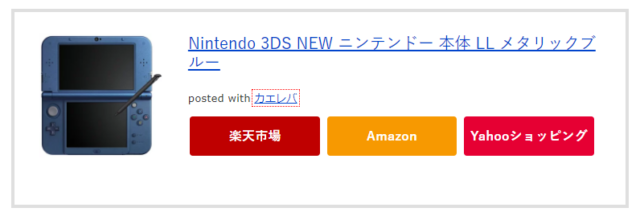
どちらも表示ボタンや背景などカスタマイズする事もできます(無料ツールです)。
カエレバやRinkerを使うために必要なもの
- Amazonアソシエイトorもしもアフィリエイトの無料会員登録
- 楽天アフィリエイトorもしもアフィリエイトの無料会員登録
- バリューコマースの無料会員登録
※Amazonアソシエイトの審査に受からないって方でも「もしもアフィリエイト」のAmazonプロモーションと提携したら利用できます。
Yahooショッピングのリンクを作成するのに「バリューコマース」の無料会員登録が必要です。
という事で「もしもアフィリエイト」と「バリューコマース」の無料会員登録してない方は先にどうぞ。
■もしもアフィリエイト
⇒https://af.moshimo.com/
■バリューコマース
⇒https://www.valuecommerce.ne.jp/
以上Amazonでのリンク作成方法と貼り方でした。
Rinkerやカエレバの設定・使い方はこちらの記事をどうぞ。
コメント