
2001年から10年以上の運営実績がある、アフィリエイトサービスの老舗「アクセストレード」。
そんな大手ASPの1つアクセストレードの無料会員登録から使い方までをまとめてみましたので、使い方ややり方が分からないという場合には参考にしてみて下さい。
アクセストレードの登録には「サイト(ブログ)」と報酬を振り込むための「銀行口座」が必要になりますので事前に準備しておいてください。
※もちろんアクセストレードの登録や利用は無料です。
■アクセストレード
⇒http://www.accesstrade.net/
アクセストレード無料会員登録の手順
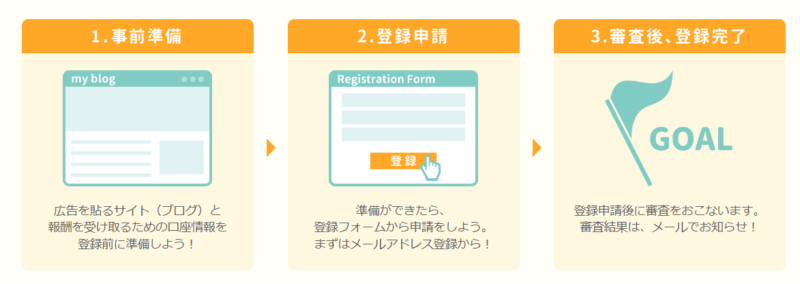
それではまずアクセストレードのサイトから登録ページへ移動。
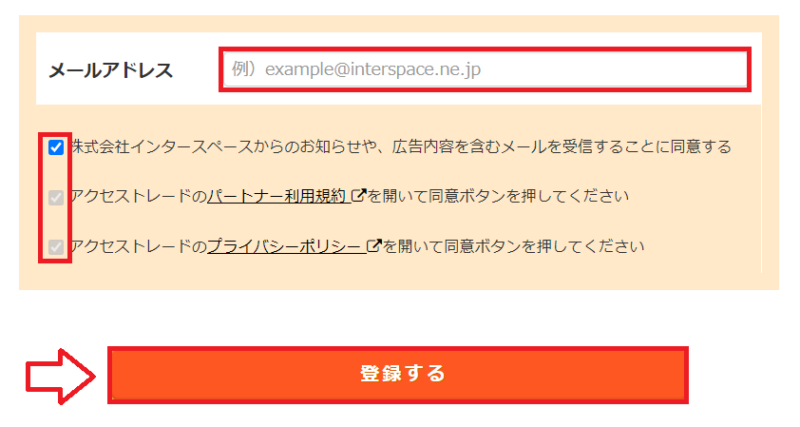
まずはメールアドレスの入力。利用規約などを読んで同意のチェックを入れて「登録」するをクリック。
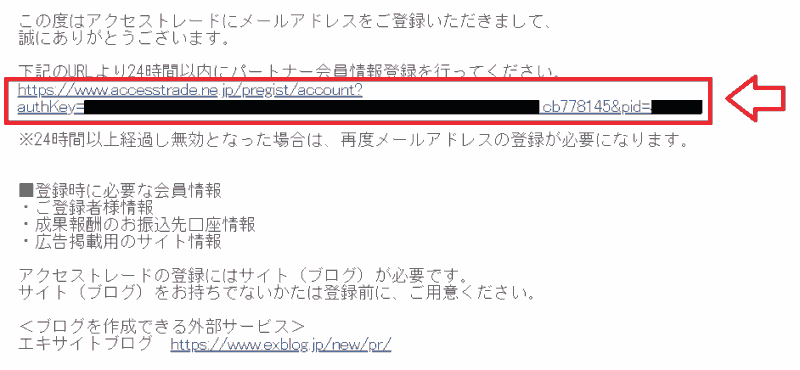
入力したメールアドレスにメールが届くのでメール内のリンクをクリック。
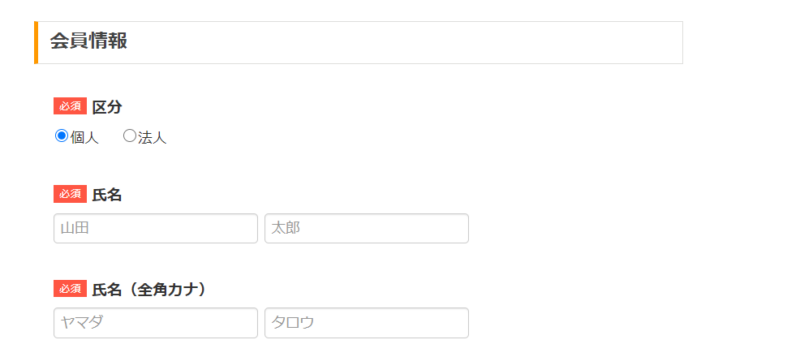
会員情報を入力するページになるので名前や住所など必要事項を入力していきます。
ログインIDとパスワードはアクセストレードへのログインで使用します。
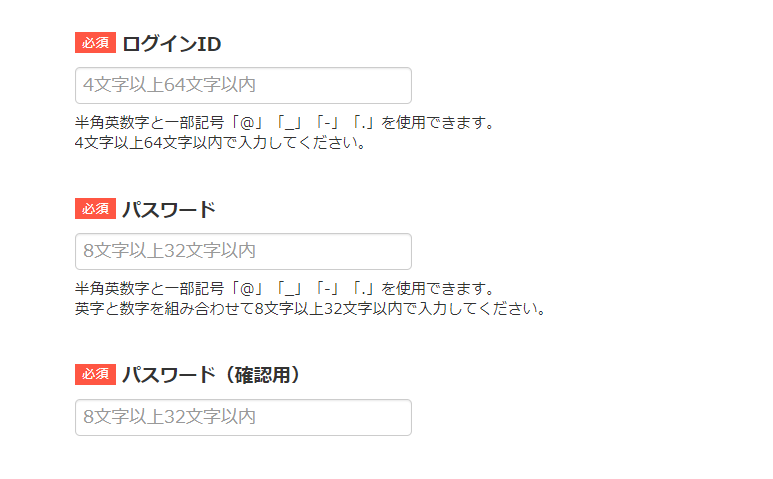
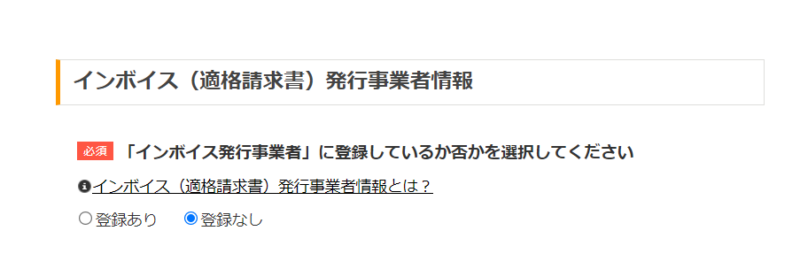
インボイスの登録している方は入力、インボイスって何?って方は「登録なし」を選択でOKです。
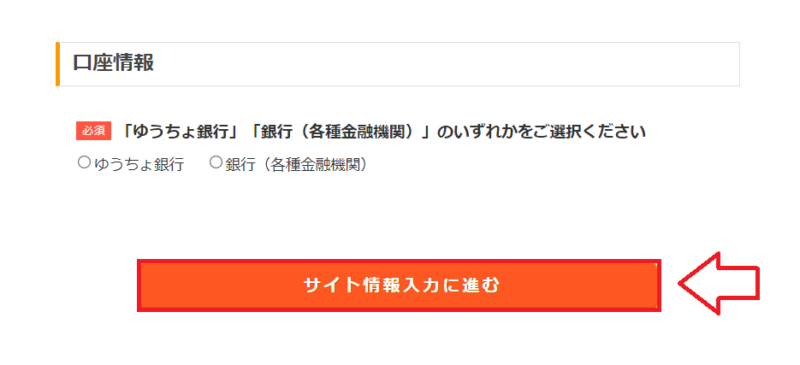
報酬を振り込む銀行口座を入力して「サイト情報入力」をクリック。
サイト情報を入力していきます。
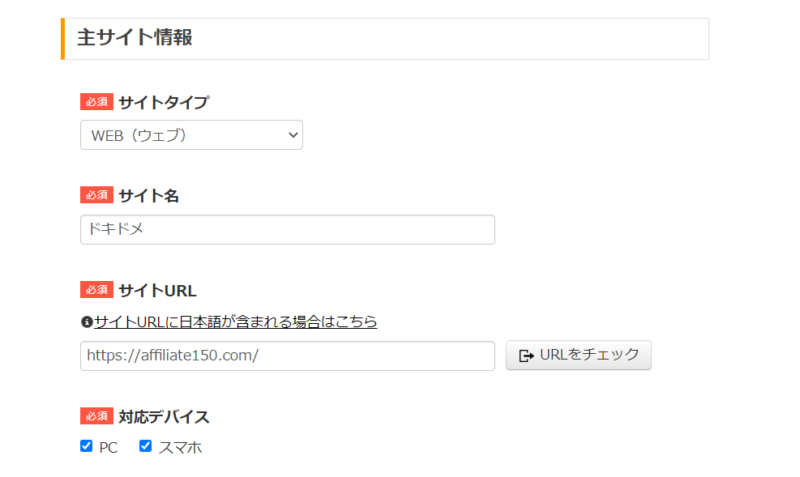
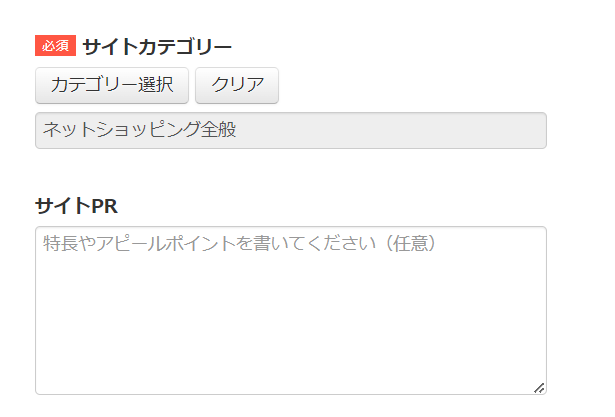
サイトのジャンル、カテゴリーを選択。
必要事項を入力できたら「登録申請する」をクリック
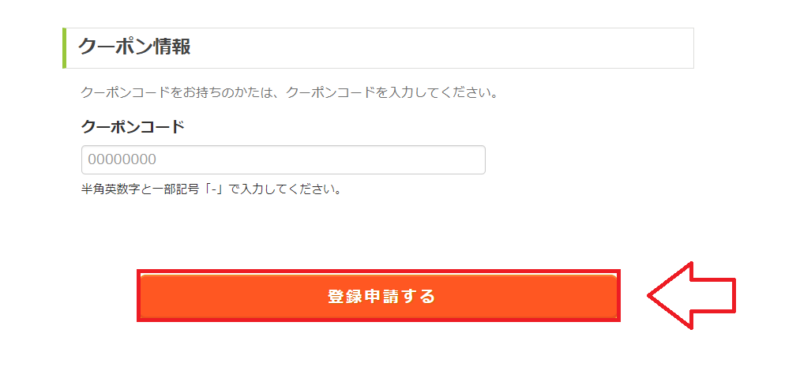
以上で無料会員登録は完了です。後はメールでの審査結果待ちです。
■アクセストレード
⇒http://www.accesstrade.net/
副サイト(複数のサイト)を登録する場合
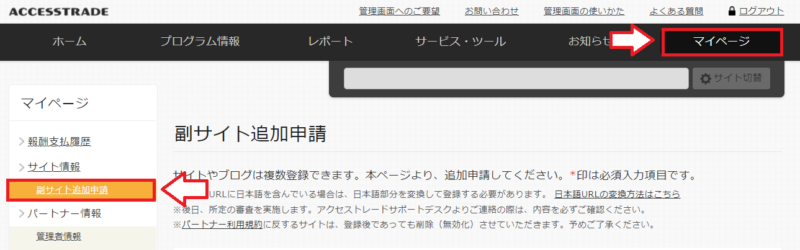
まずはアクセストレードのトップページからログインしておきます。ログインした後の画面のメニューバーに「マイページ」という部分があるのでそれをクリックし、「副サイト登録申請」をクリック。
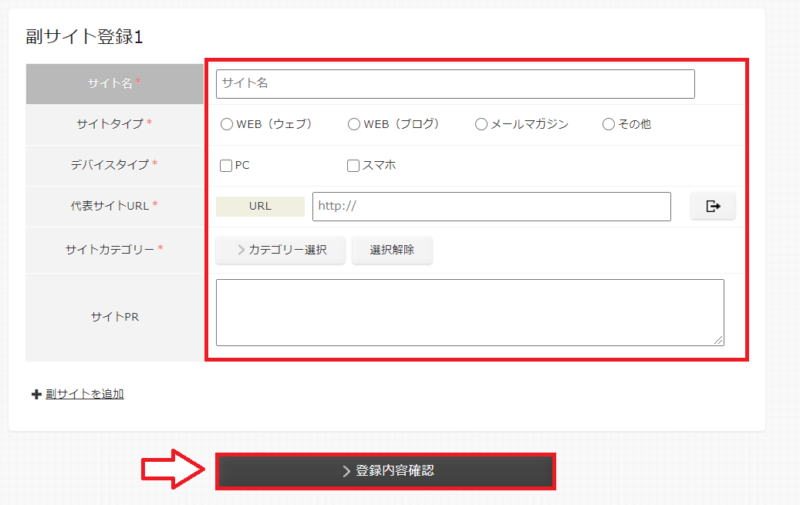
後はサイトの情報を入力していけばOKです。副サイトのURLは「代表サイトURL」に入力。「*」印の付いているのが必須項目なので必須でない項目は記入しなくてもOKです。
※もちろんアクセストレードの登録や利用は無料です。
■アクセストレード
⇒http://www.accesstrade.net/
アクセストレードでのリンク作成手順
アクセストレードでのアフィリエイトリンク作成の流れは以下です。
- 広告を検索して提携申請
- 提携承認されたらリンクの作成
- リンクコードの貼り付け
1.広告を検索して提携申請
まずはアクセストレードのトップページからログインしておきます。
ログインできたらメニューバーの「プログラム情報」をクリック。
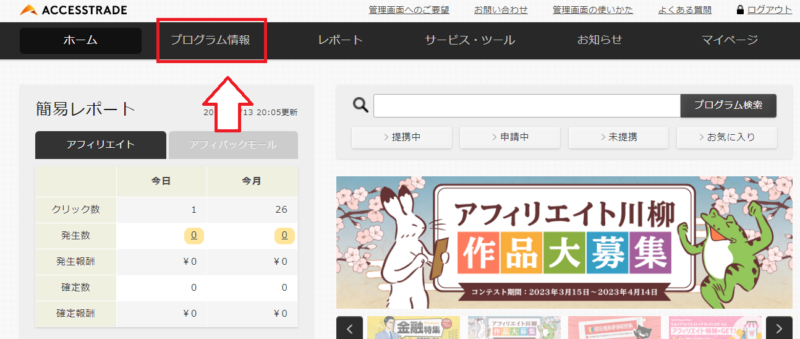
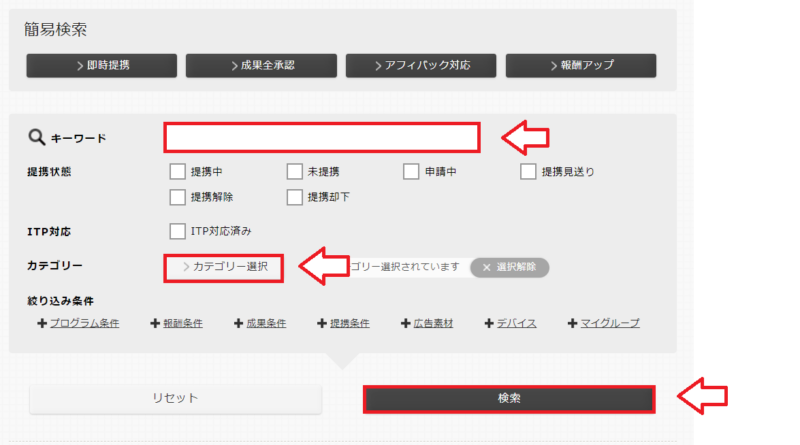
すでに紹介したい案件があるなら直接検索、特に決まってないならカテゴリーを選択して検索してください。今回はオンラインゲームのカテゴリーで検索しました。
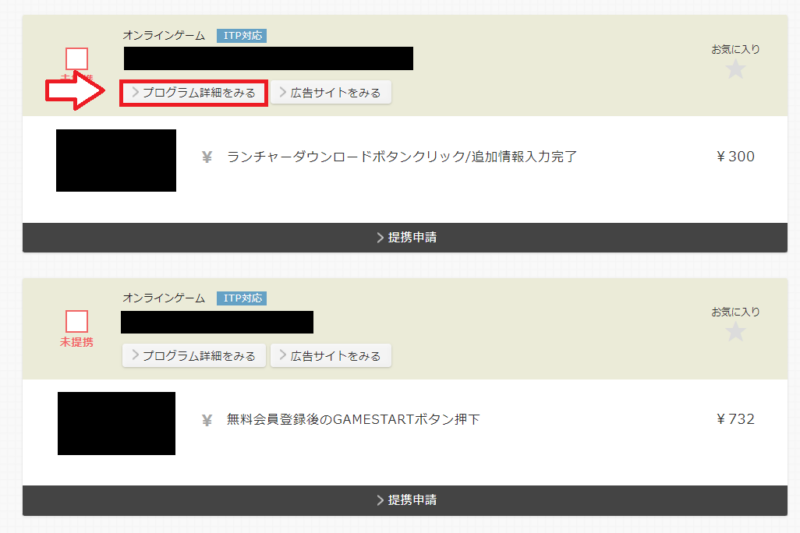
指定したカテゴリー(オンラインゲーム)の案件が並んでいるので、気になる案件の「プログラム詳細を見る」をクリック。
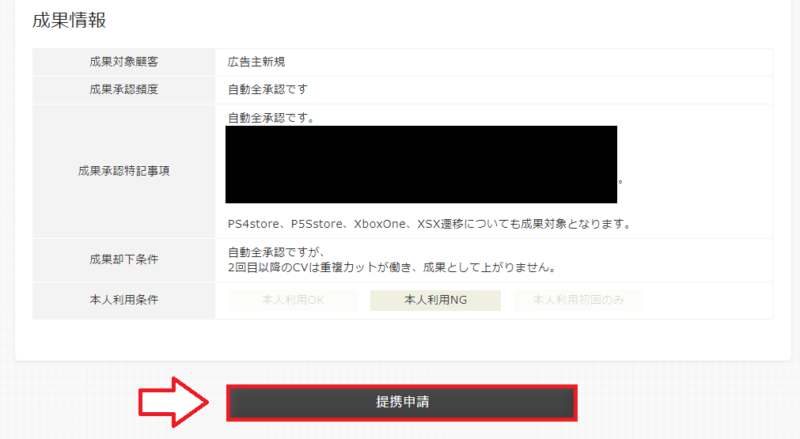
1件あたりの成果報酬や条件などが書かれているので確認して紹介したい案件があれば「提携申請」をクリック。
提携申請するとメールに承認メールが届きます。
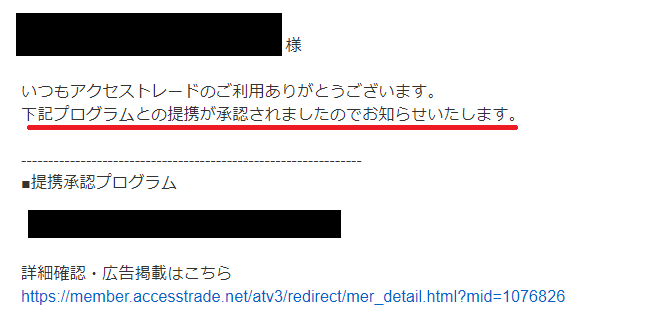
この承認メールはすぐに来る場合やちょっと遅れて来る場合もあります。承認のスピードは広告主によって違うので承認されるまで他の広告も探して申請しておく事をおすすめします。
2.提携承認されたらリンクの作成
提携が承認されたらアフィリエイトリンクを作成していきます。
ページの上部にあるメニューバーから「プログラム情報」⇒「提携中」をクリック。
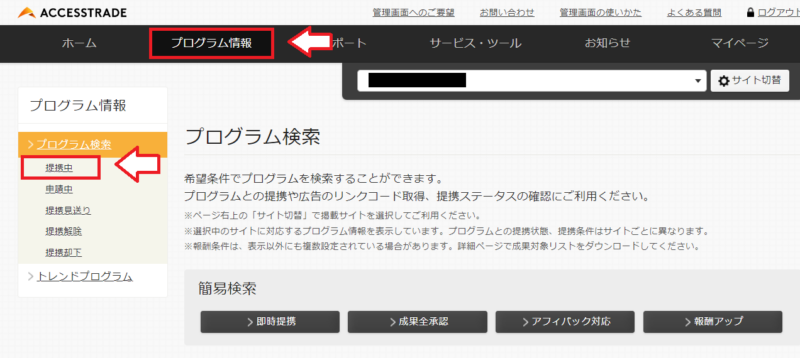
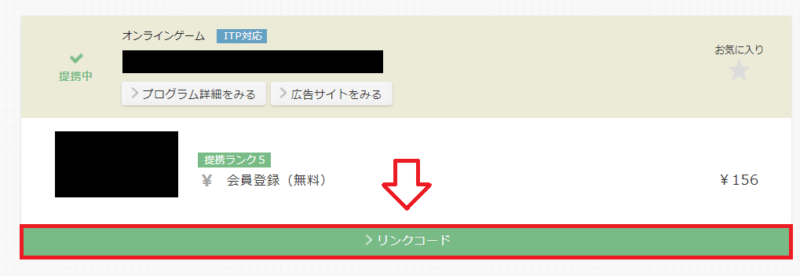
ここに承認されたプログラムが一覧で表示されているので、その中から使用したいプログラムを探し「リンクコード」をクリック。
広告素材(バナーやテキスト)を選んで「表示」をクリック。
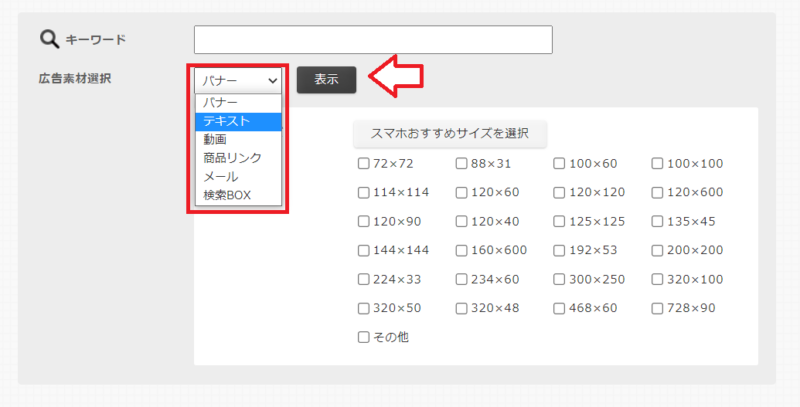
好きな素材を選んで「リンクコード選択」をクリックしてコピーします。
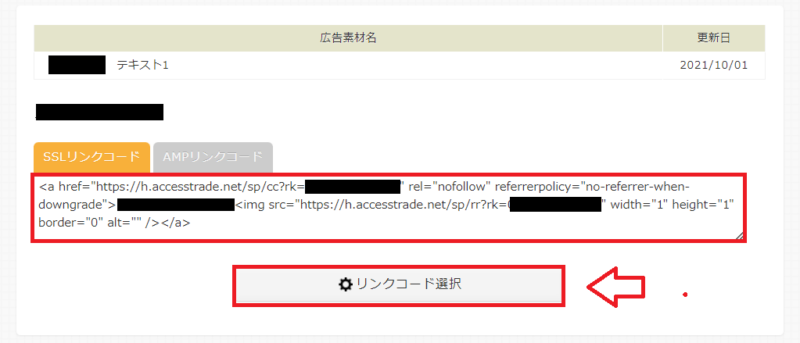
後は出てきたリンクコードをコピーして貼り付けて完成。
3.リンクコードの貼り付け
コピーしたコードを貼り付けていきます。無料ブログとかであればHTML編集できるエディタに切り替えて貼り付けしてください。
■WordPressのブロックエディタの場合
ブロックエディタで広告を貼る場合は記事作成中に「+」を押して「フォーマット」⇒「カスタムHTML」を選択します。
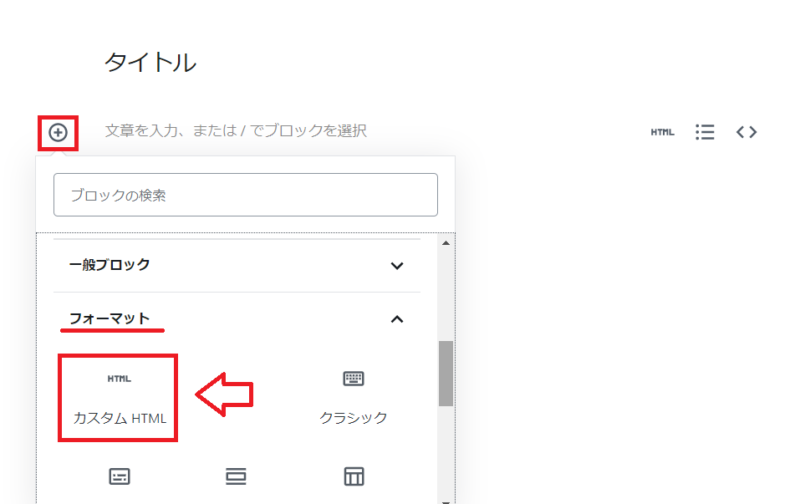
入力欄が出てくるのでそこに広告のコードを入れます(バナー用でもテキスト用でもOKです)。
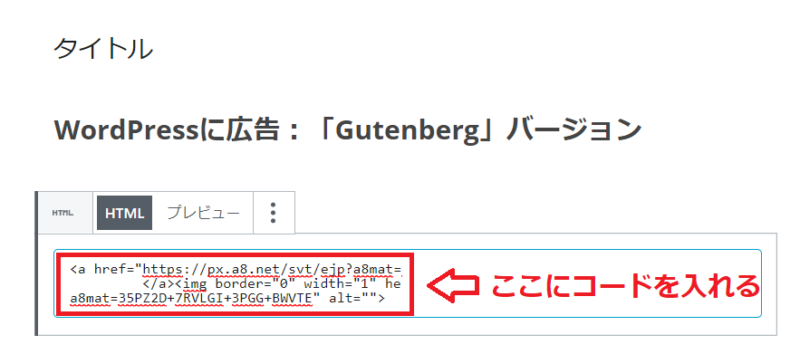
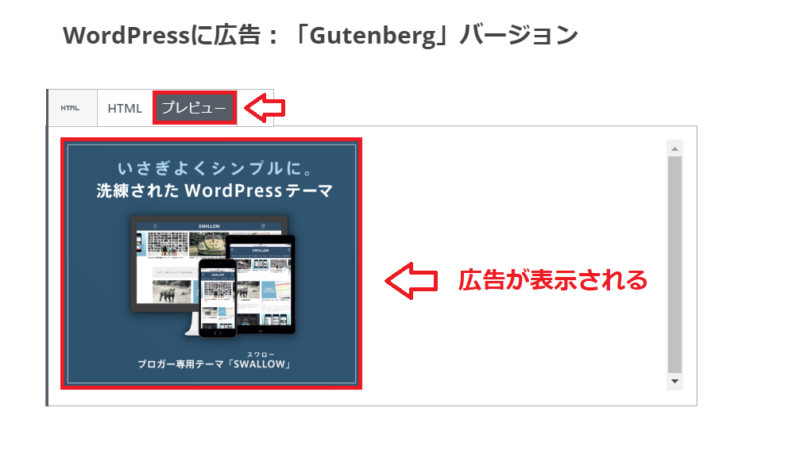
貼り付けたら「プレビュー」などでちゃんと表示されるか確認してみて下さい。
■WordPressのクラシックエディタ(旧エディタ)の場合
テキストエディタに切り替えて広告のコードを貼るだけです。
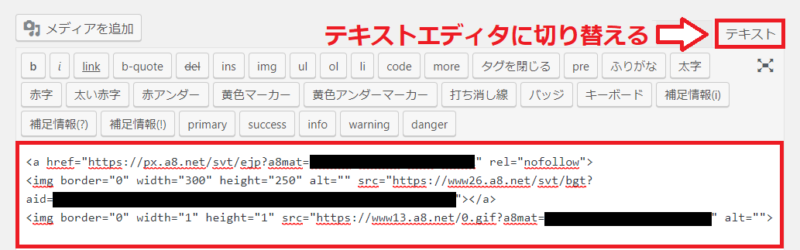
※ビジュアルエディタではなく「テキストエディタ」で貼り付けたらOKです。
以上がアクセストレードの基本的なリンクの作成方法です。
■アクセストレード
⇒http://www.accesstrade.net/
コメント