Amazonの商品をブログやSNSで紹介して紹介料をもらうには「Amazonアソシエイトの無料会員登録」が必要です。
「Amazonアソシエイトはどうやって始めたらいい?」
「登録はどうすればいい?」
「審査はあるの?」
「副サイトはどうやって登録したらいいの?」
など迷う方も多いと思います。
この記事ではAmazonアソシエイトの会員登録方法・始め方・やり方、エラーが出た場合の対処まで初心者向けに図解でまとめていきます。
Amazonアソシエイトの登録に審査はある?
2020年3月よりAmazonアソシエイトは審査を受けるために180日以内に3件以上の売上が必要となりました。
要は審査に時間がかかるということです。
なので、Amazonアソシエイトと同時に「もしもアフィリエイトの無料会員登録」もしておくのがおすすめです。
もしもアフィリエイト経由でもAmazon商品をアフィリエイトできます。
「もしもアフィリエイト」なら審査は数時間~数日以内に終わりますしAmazonアソシエイトよりも簡単です。
また、報酬の振り込み手数料も無料(もしもアフィリエイトが負担)という神対応なのでお得です。

※もちろんもしもアフィリエイトの登録や利用は無料です。
■もしもアフィリエイト
⇒https://af.moshimo.com/
■もしもの登録方法やリンク作成方法
⇒【図解】もしもアフィリエイトの無料会員登録と使い方まとめ
■もしも経由でAmazon楽天の商品紹介
⇒【図解】もしもアフィリエイトでAmazonや楽天のリンクを作成する方法と貼り付け方
Amazonアソシエイトの登録ができない、「次へ」で先にすすめない場合の対処
Amazonアソシエイトの登録時に「次へ」をクリックしても先に進めず元のページのまま登録が完了しないというケースがあります。
ブラウザのキャッシュが原因となっている場合がほとんどなので、
- ブラウザのキャッシュを削除する
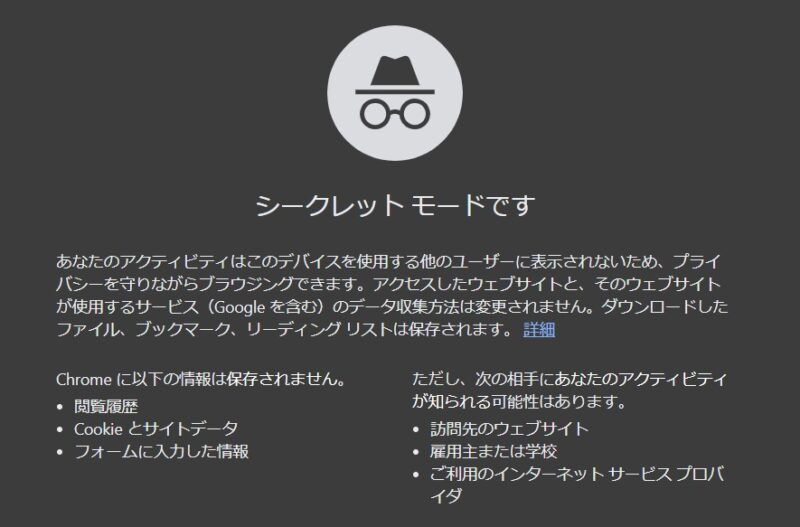
- シークレットモードで登録する
上記2つの方法で解決できます。
簡単なのは「シークレットモード」で、「Ctrl」+「Shift」+「N」で開くことができます。
登録中に「次へ」進めないケースでは既にアカウント自体は作成できていますので、登録したアカウントでログインすれば途中で止まっている所から再開できます。
Amazonアソシエイトのアカウントは通常の買い物アカウントと共通?
普段使っているAmazonのアカウント(買い物用)と同じアカウントを利用できます。
同じアカウントだと、買い物する時もアフィリエイトする場合もその都度ログアウトする必要がないので便利です。
もしAmazonアソシエイトの審査に通らなかった場合はアソシエイトとしての機能は使えなくなりますが、Amazonでの買い物はそのまま利用できます。
Amazonアソシエイトの登録に必要なものは?
メールアドレス(アカウント登録用)と、報酬を振り込んでもらうための口座が必要になります。
報酬は「Amazonギフト券」もしくは「銀行口座に振込」が選択できます。
銀行口座の振込にする場合は口座情報を用意しておくと良いです。
※口座の登録は後からでも可能です。
Amazonアソシエイト無料会員登録の流れと手順
Amazonアソシエイトの登録の流れは以下です。
- Amazonアカウント新規作成もしくはログイン
- 紹介料の受け取り人情報の入力・確認
- ウェブサイトの情報と登録IDの入力
- 2段階認証(電話番号認証)と報酬の受け取り方法の選択
- Amazonアソシエイトの登録ができない、先にすすめない場合の対処
※PCからでもスマホからでも同じ手順で進めることができます。
1.Amazonアカウント新規作成もしくはログイン
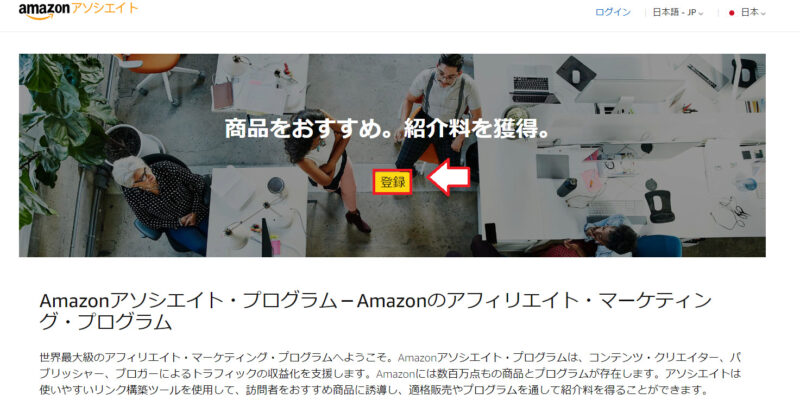
まずはAmazonアソシエイトのページへ移動。
「登録」を選択。
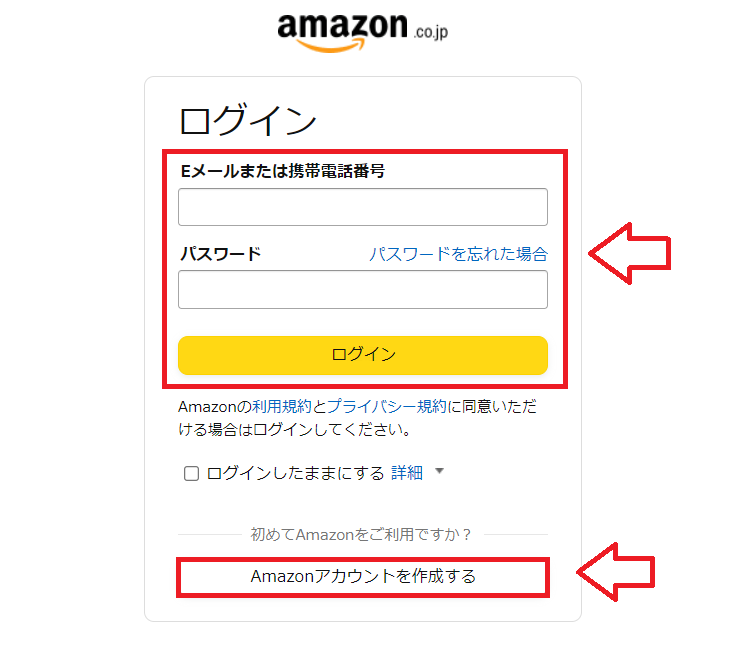
ログインページになるので、Amazonのアカウント持っている方はログイン(買い物する方のアカウントと共通)。アカウント持ってない方はアカウント作成してください。
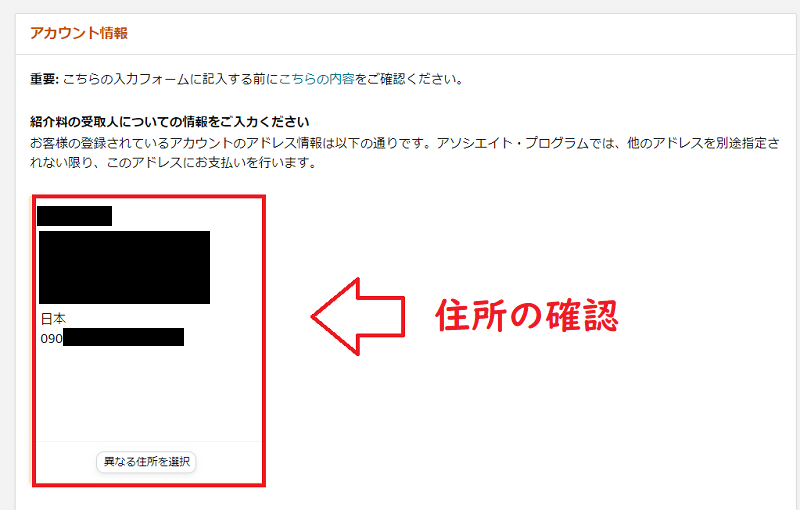
2.紹介料の受け取り人情報の入力・確認
紹介料(報酬)の受け取り人の住所を入力していきます。既にAmazonアカウントで住所登録している場合は確認して「この住所を選択」。
住所を登録してない方は下の住所を入力していきます。
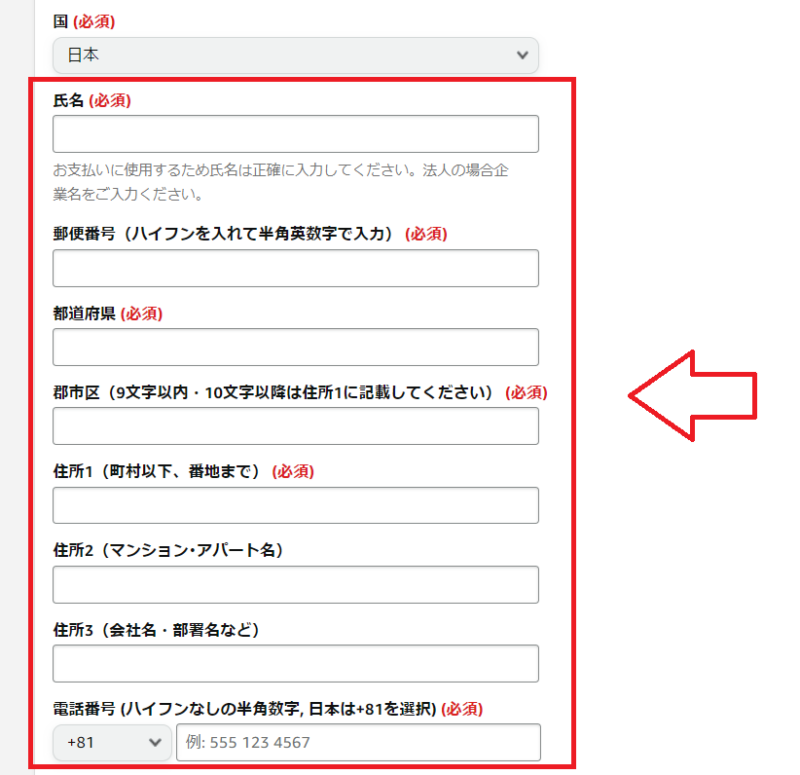
↑住所を登録してない方は入力。
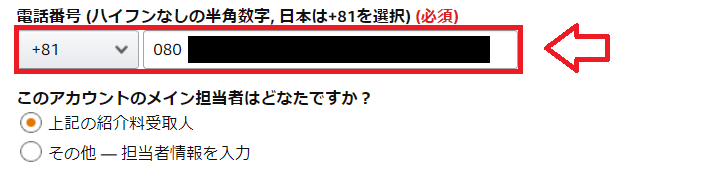
電話番号をハイフンなしで入力。日本の場合は先頭が「+81」を選択。担当者も選択。
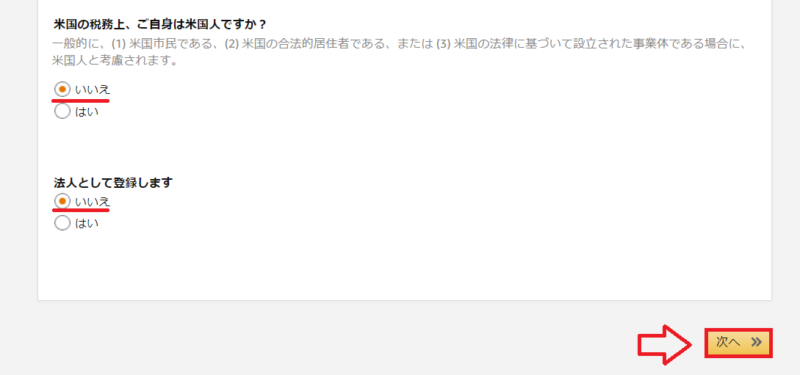
税務関係の項目、米国人か?法人として登録するか?のチェック項目。選択して「次へ」をクリック。
3.ウェブサイトの情報と登録IDの入力
「ウェブサイトの情報の入力」という部分にサイトのURLを入力して「追加」をクリックし「次へ」をクリック。
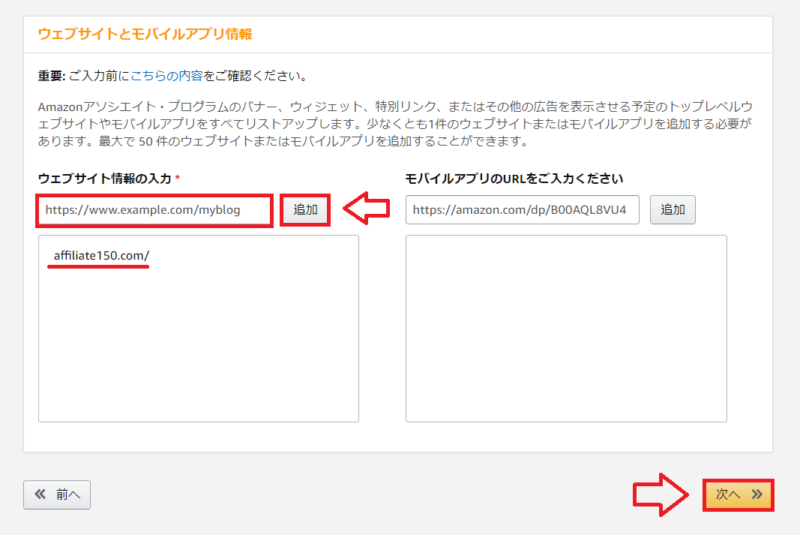
ウェブサイトは持ってなくてX(Twitter)でのアフィリエイトをする方はTwitterのアカウントURL(プロフィールページのURL)を入力。
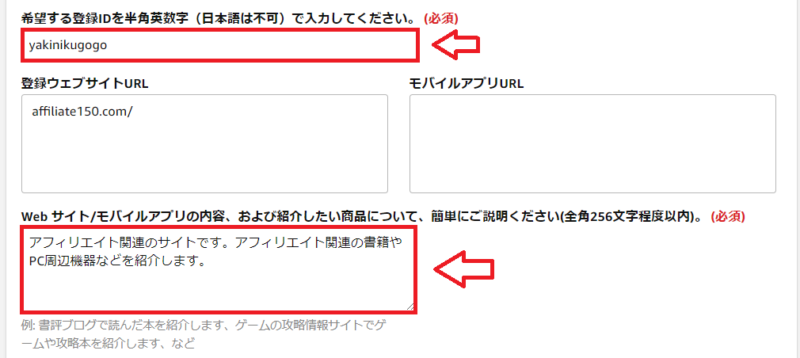
希望する登録IDとは?どのように決めればいい?
「希望する登録ID」という項目がでてきます。
この登録IDというはAmazon商品を紹介する時にリンクコードに埋め込まれるIDになります(誰のどのサイトで売れたか?識別のためのIDです)ので適当でも問題ありません。
サイトの紹介文やブログ内で紹介したい商品も入力(大まかでOK)。
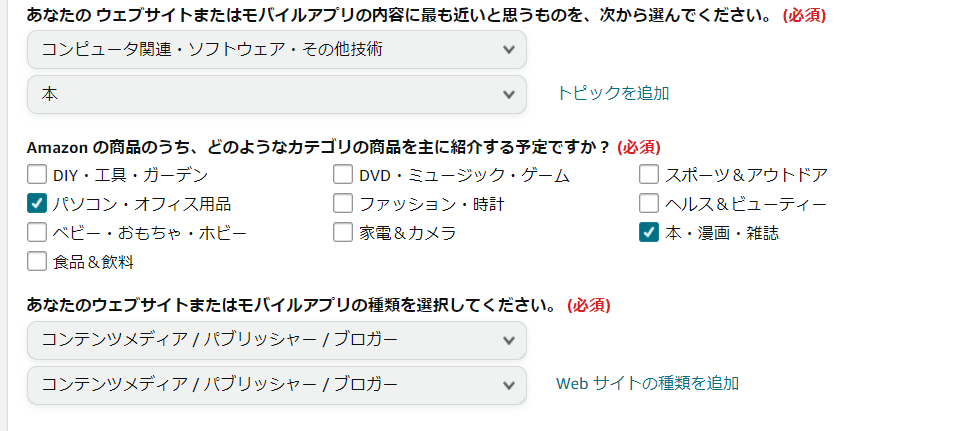
自分のサイト(ブログ)のカテゴリーや紹介する予定の商品カテゴリーを選択(深く考える必要なし、大まかでOK)。
集客の手段や収益化の方法、月間PV(月間どれくらい記事が読まれているか?)を選択(大まかでOK)。
「Webサイトまたはブログのリンクは、通常どのような方法で作成しますか?」は、サイト内外にリンクを張る時の手段なのでWordPressの場合は「CMSやその他のオンラインツールを利用」でOK。
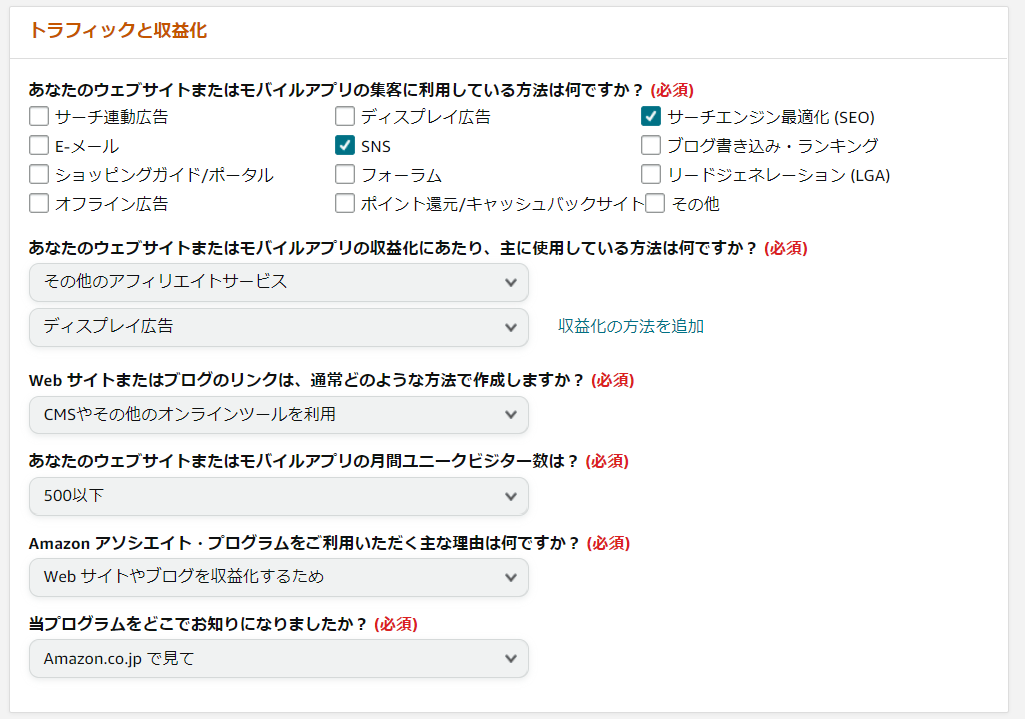
↑通常のブログ運営なら上記のような感じになります。
キャプチャ画像の英数字を入力し、利用規約の同意にチェックを入れて「完了」をクリック。
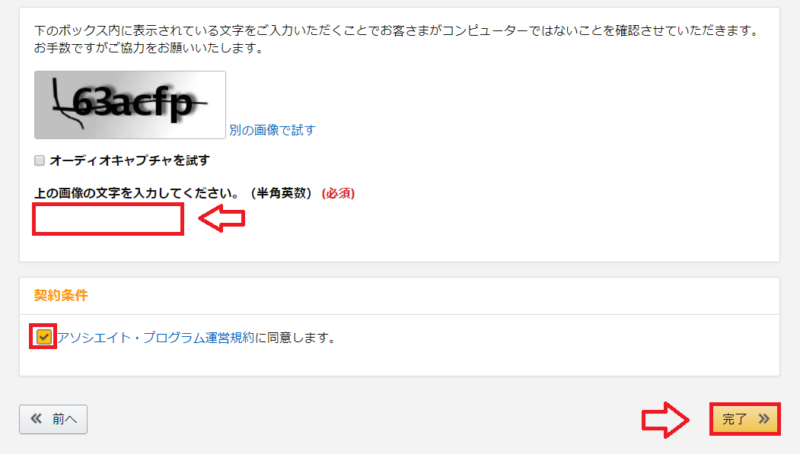
以上で登録自体は完了です(サイトの審査はこれからです)。
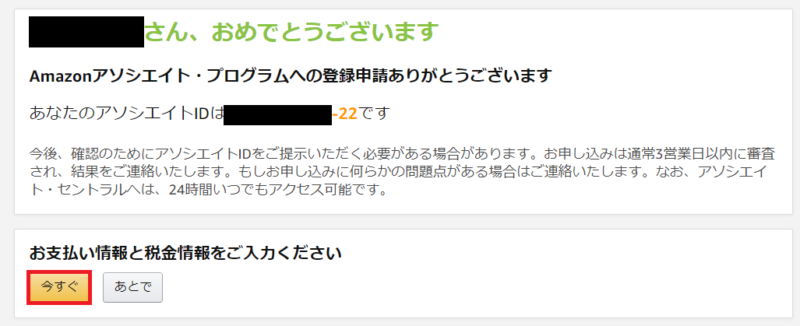
アソシエイトID(◯◯◯◯-22)は前述したようにアフィリエイトリンクに埋め込まれる識別IDです。このIDがある事で、誰が紹介した商品がどのサイトから売れたのか?が分かります。
一旦ここで登録は完了ですが、忘れない内に報酬の受け取り方法(現金振り込みかAmazonギフト券)を選択していきます。
「お支払い情報と税金情報をご入力ください」で「はい」を選択します。
※報酬の受け取り方法などは後からでも登録できます。
4.2段階認証(電話番号認証)と報酬の受け取り方法の選択
報酬の受け取り方法を入力する前に電話番号で2段階認証の設定をしていきます。確認方法は「SMS」か「音声配信(自動音声)」です。
電話番号を入力してSMSか音声配信を選択し、ワンタイムパスワードを送信をクリック。
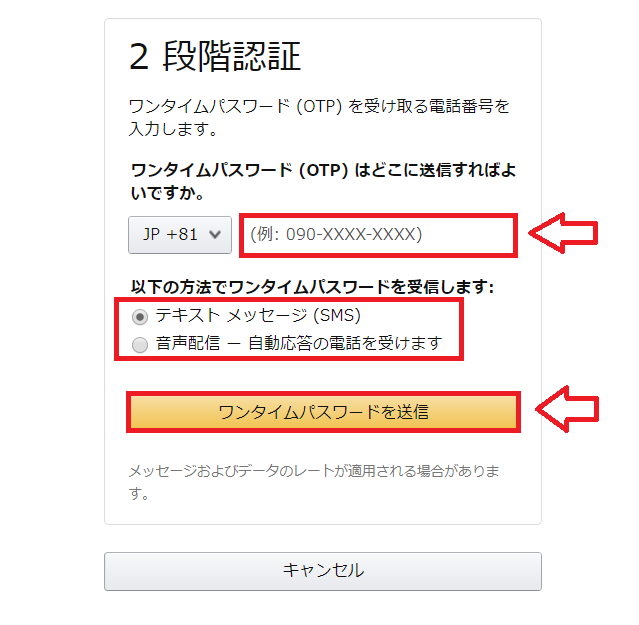
SMSなら確認コードが入力した電話番号に送信されますし、音声配信なら自動音声での電話がかかってきます。受け取った番号を画面に入力して「続行」。
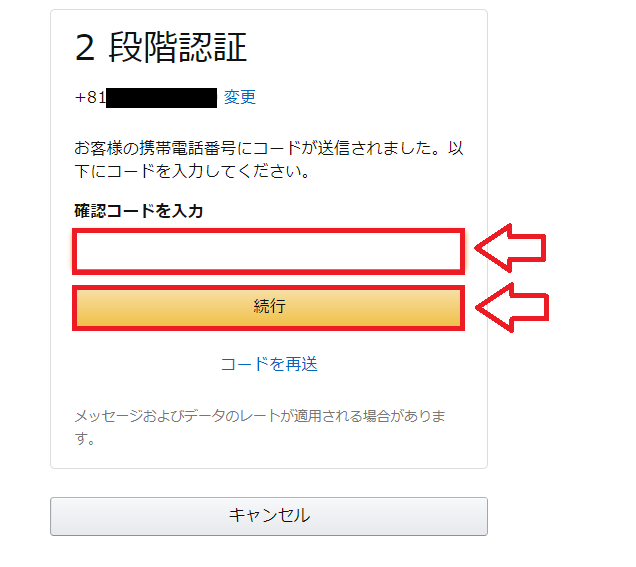
電話番号認証(2段階認証)が上手くできないケースもあるようです。システム的な不具合などがある場合もありますので、時間をおいて試してみてください。
後は支払い方法(報酬の受け取り方法)を選択できます。
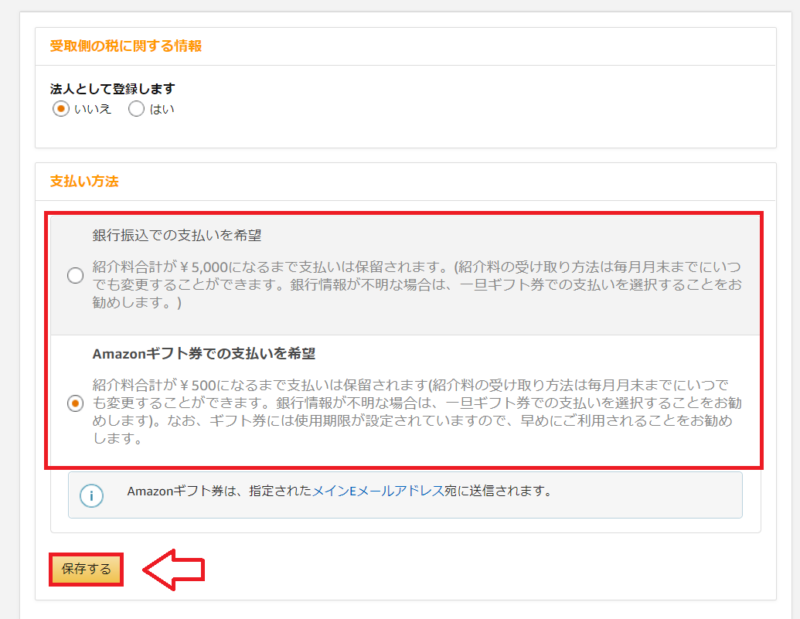
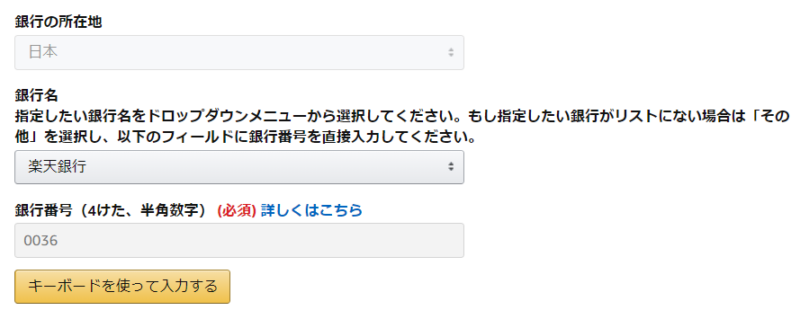
銀行振込みにするなら銀行の情報を入力。
最後に送信をクリックで完了です。
【エラー】「次へ」ボタンを押しても何度も同じ画面に戻る場合の対処
登録画面で「次へ」ボタンを押しても何度も同じ画面に戻ってしまう場合があります。
原因はブラウザのキャッシュである可能性が高いので、ブラウザのシークレットウィンドウで登録してみてください。
※スマホでもPCでもやり方は同じです。
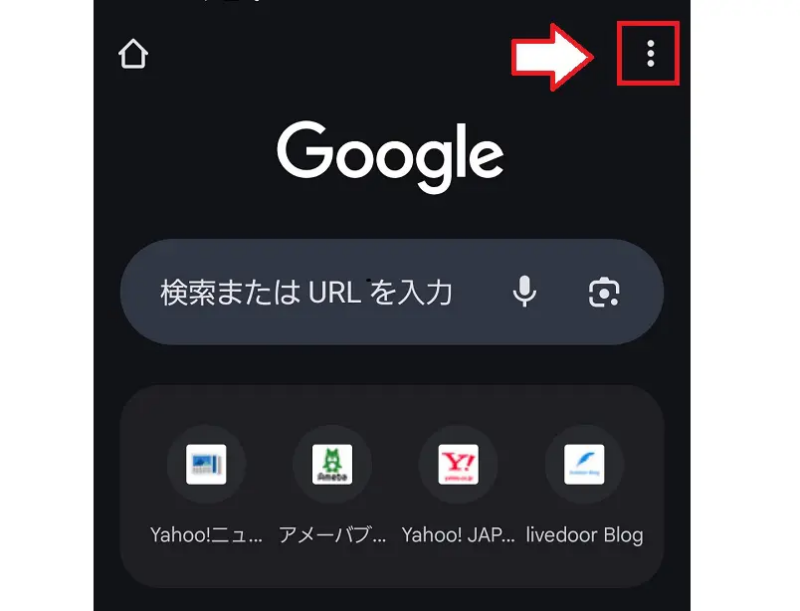
Googleブラウザの右上のメニューをタップ。
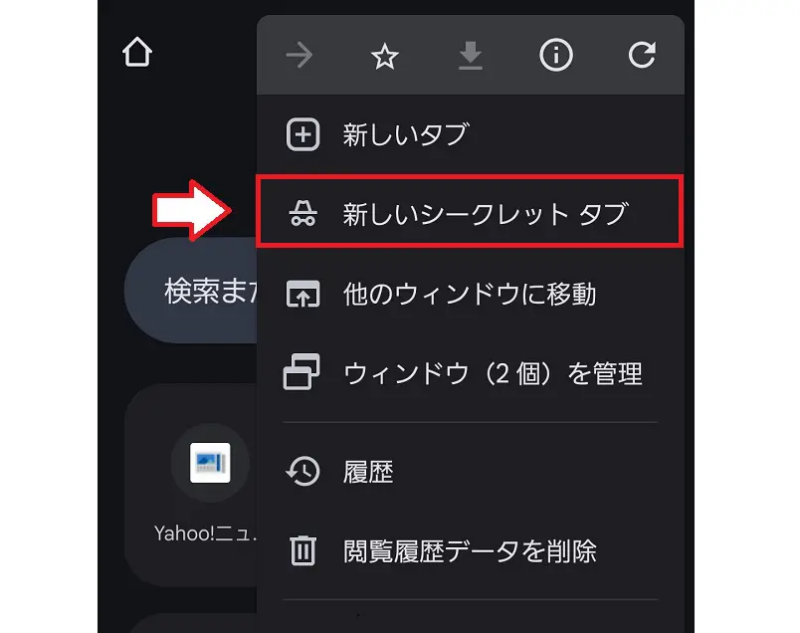
メニューの中から「新しいシークレットタブ」を選択。
開いたシークレットウィンドウで改めてAmazonアソシエイトの登録をしてみてください。
先に進めずにエラーになるになる場合の対処として、ブラウザを変えて試すのも有効です。
Google Chrom利用している方はEdgeやFirefoxで試してみてください。
登録が済んだら審査になります。審査の詳細については以下記事をどうぞ。

副サイトの登録方法
Amazonの商品を紹介できる「Amazonアソシエイト」ですが、アフィリエイトをするにはサイトの登録が必要です。
ブログやサイトだけでなく、X(Twitter)での紹介でも登録申請が必要になります。
副サイトの追加はアカウントページから追加するだけでOKです。
まずはAmazonアソシエイトのページを開きます。
■Amazonアソシエイト
⇒https://affiliate.amazon.co.jp/
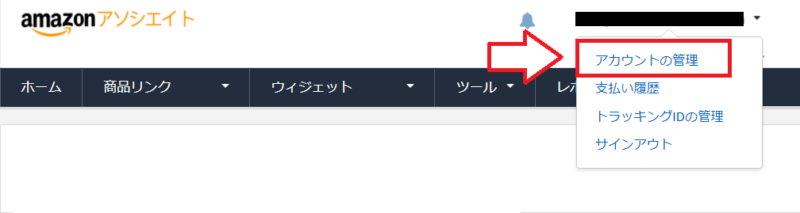
Amazonアソシエイトのサイトの上部(メールアドレスの部分)にカーソルを合わせて開くメニューから「アソシエイトアカウントの管理」へ移動。
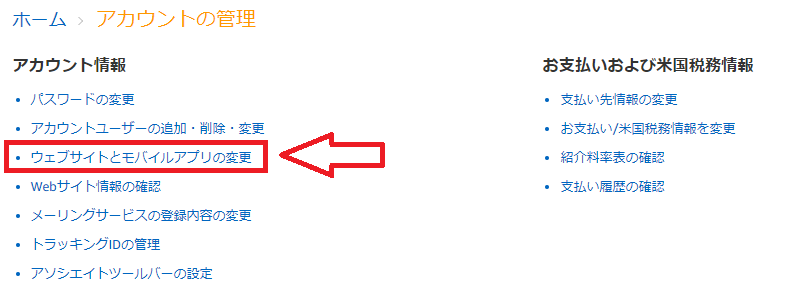
「ウェブサイトとモバイルアプリの変更」から副サイトのURLを追加。
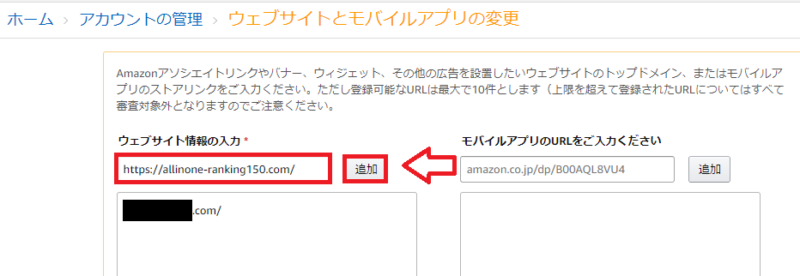
ここに追加するサイトのURLを追加。
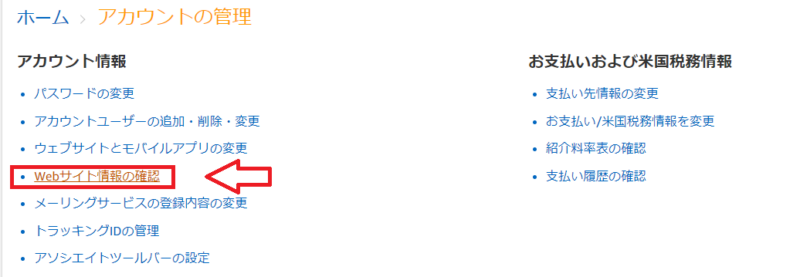
確認のために「WEBサイト情報の確認」をクリック。
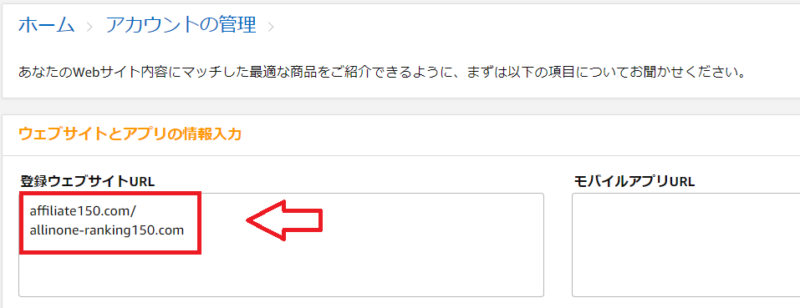
副サイトは本当にURLを追加するだけでいいの?
Amazonアソシエイトに問い合わせしてみたところ、以下のような返信を頂きました。
ご連絡をいただいた件について、追加URLについては、今後はメールで報告されるのではなく、下記のフォームへ入力をお願いします。フォームへURL入力をいただければ、作業は完了です。入力したサイト内で活動を開始してください。
https://affiliate.amazon.co.jp/home/account/profile/sitelist
実際の活動サイト情報と、上記フォームに入力したURL登録情報が常に一致するよう、お客様ご自身で適切な管理をお願いします。
たとえば、お客様はフォームに入力をしていない、未届けのサイトやSNS(Twitter,facebook等)でアソシエイトリンクを使用してはいけません。
アソシエイト・プログラムでは、お客様が運営規約を遵守されているかを確認するために、フォームに入力いただいた情報を基にサイトや活動内容を確認しております。
よって、今後は下記の点にご注意ください。
-アソシエイトリンクを使用しているサイトやSNS(Twitter,facebook等)はすべてフォームに入力する
-各サイトやSNSは公開状態にしておく(非公開サイトや非公開SNSでの参加はできません)
-運営規約に遵守したサイトで活動をいただく(運営規約「2. 参加申込み」や参加要件に抵触するサイトでの活動は契約解除の対象となる場合がございます)
-URLは正確に入力いただく
よくある入力誤り例)
http://twitter.com
http://facebook.com
*これらのURLだけでは、各サービスのトップページにつながってしまい、お客様の個別ページにはたどり着くことができません。
運営規約や参加要件は下記でご確認をお願いします。
Amazonアソシエイト・プログラム運営規約
https://affiliate.amazon.co.jp/help/operating/agreement/
Amazonアソシエイト・プログラム参加要件
https://affiliate.amazon.co.jp/promotion/participationrequirements
主サイトが審査合格していれば副サイトは審査なくていいの?
副サイトはURLの追加なしで登録できますが、審査なしという訳ではありません。
成果が出るかも分からないサイトを審査するのも時間かかるので、成果を出しているサイトだけ審査するという流れになっています。
これの怖いのは「成果が出始めて調子が上がって来たー!!!」ってタイミングで審査されて落とされてしまう可能性があることです。
以前のように先に全部審査してもらえたら安心して商品紹介ができますが、これはずっと心配しながら商品紹介する必要があります。
同時進行で「もしもアフィリエイト」のAmazonの提携もしておくべし
Amazon商品はもしもアフィリエイト経由でも紹介できます(紹介料も同じです)。
もしも経由の場合は「先に」提携するための審査がありますので、これに合格しておくと安心です。
もしも経由のAmazonで合格しておけば、本家Amazonで審査落ちした場合にもしも経由のリンクに張替えできます。
ちなみにもしもアフィリエイト経由であればAmazonだけでなく楽天商品も紹介できるので報酬もまとめる事ができるので便利です。
また、報酬は1,000円以上になれば振り込み。支払い手数料はもしも側が負担という神対応です。
※もしもアフィリエイトの登録や利用はもちろん無料です。
■もしもアフィリエイト
⇒https://af.moshimo.com/
以上Amazonアソシエイトの始め方のまとめでした。
コメント
このアフリエイトはずっと無料でつずける事が出来ますか?
途中で有料になりますか?
宮本様
アフィリエイトは基本的に無料です。サーバーとかドメインとか有料のものを使う場合はそれらの費用は必要になりますが、無料ブログとか使うのであれば費用は必要ありません。
そもそも、amazonのリンクをブログに添付するためにはamazonアソシエイトに登録する必要があるんですよね?
講座を指定しなければ普通にリンクを添付するための手段としてamazonアソシエイトに無料登録しておくこともアリですよね?
匿名様
コメントありがとうございます。リンクを貼るためにAmazonへの登録OKです。口座を指定しない場合は代わりにAmazonのギフト券で報酬もらう事も可能です。